En esta página
- Pasos rápidos
- Paso 1: comprueba qué Fire TV tienes
- Paso 2: elige el camino
- Paso 3: activa las opciones para desarrolladores
- Paso 4: instala Downloader
- Paso 5: deja que Downloader instale apps
- Paso 6: instala un reproductor desde su web oficial
- Paso 7: añade tu lista y la guía
- Que vaya fino: evita los cortes
- ¿Sin servicio? Tele gratis en el Fire TV
- Preguntas frecuentes
Pasos rápidosunos 20 min
- 1
Comprueba tu modelo. En Configuración, Mi Fire TV, Acerca de, mira si el sistema dice Fire OS o solo OS con una versión que empieza por 1 (Vega OS).
- 2
Activa las opciones para desarrolladores. En Acerca de, pulsa siete veces el botón central sobre el nombre del aparato.
- 3
Instala Downloader. Búscalo en la tienda de Amazon y comprueba que lo publica AFTVnews.
- 4
Permite que Downloader instale apps. En Opciones para desarrolladores, activa la instalación de apps desconocidas solo para Downloader.
- 5
Instala el reproductor. Escribe en Downloader la dirección de descarga que aparece en la web oficial del reproductor, instala y borra el instalador.
- 6
Añade tu lista. Abre el reproductor, elige Xtream Codes o M3U y pega los datos de tu servicio.
Poner IPTV en un Fire TV Stick lleva unos 20 minutos: instalas un reproductor, añades la lista o la cuenta que te dio tu servicio y cargas la guía. Pero antes comprueba una cosa, porque cambió en 2026. Los Fire TV más nuevos de Amazon funcionan con un sistema llamado Vega OS que no deja instalar nada que no esté en la tienda de Amazon, y la mayoría de reproductores IPTV no están ahí. Así que el primer paso es saber qué Fire TV tienes.
Esta guía sirve para servicios legales y para las listas gratuitas oficiales de la TDT. Si todavía no tienes servicio, al final te contamos qué ver gratis.
Paso 1: comprueba qué Fire TV tienes
Ve a Configuración > Mi Fire TV > Acerca de y mira la versión del software.
- Si pone Fire OS seguido de un número como 7 u 8, puedes instalar apps externas. Sigue con la guía.
- Si pone solo OS y el número empieza por 1, es un aparato con Vega OS. Solo puedes instalar apps de la tienda de Amazon.
Según AFTVnews, que sigue todos los lanzamientos de Fire TV, los modelos con Vega OS por ahora son el Fire TV Stick 4K Select y el Fire TV Stick HD de segunda generación (2026). El 4K, el 4K Max, el Cube y las teles con Fire TV integrado siguen con Fire OS. Amazon ha dicho que todos los sticks futuros usarán Vega, así que si vas a comprar uno para IPTV, fíjate bien en el modelo.
Paso 2: elige el camino
| Si tu servicio es... | Haz esto |
|---|---|
| Una app conocida (RTVE Play, atresplayer, Pluto TV, DAZN, Movistar Plus+) | Instálala desde la tienda de Amazon y listo. En Vega OS, búscala primero, porque el catálogo es más pequeño. |
| Una lista M3U o una cuenta Xtream Codes | Necesitas un reproductor como TiviMate. Sigue los pasos 3 a 7 (solo Fire OS). |
Paso 3: activa las opciones para desarrolladores
Amazon esconde este menú en las versiones nuevas. Para que aparezca:
- Ve a Configuración > Mi Fire TV > Acerca de.
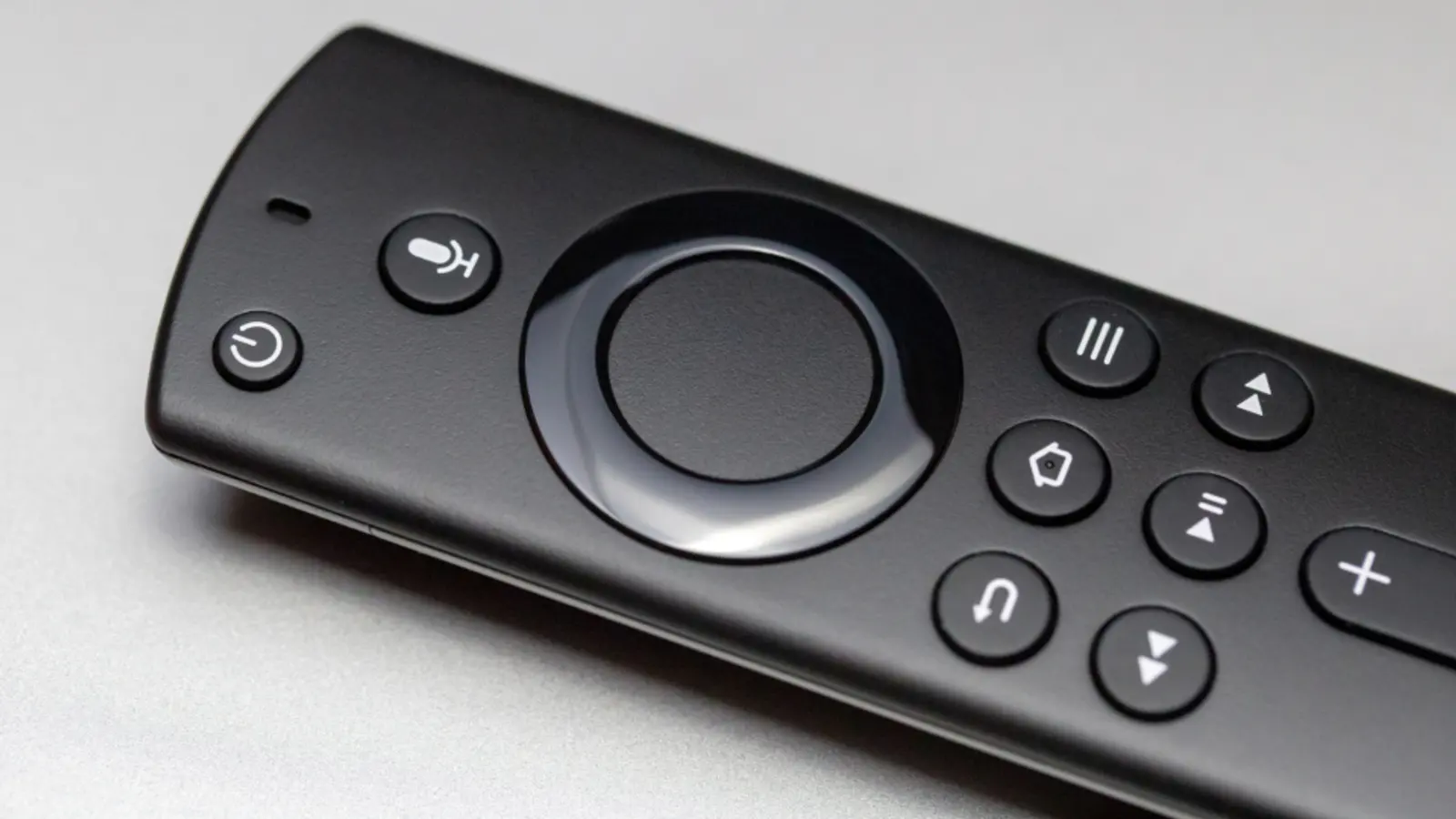
- Colócate sobre el nombre del aparato (por ejemplo "Fire TV Stick 4K") y pulsa el botón central del mando siete veces.
- Aparecerá un aviso de que ya eres desarrollador. Vuelve atrás y verás Opciones para desarrolladores dentro de Mi Fire TV.
Es el método que documenta la propia Amazon en su web para desarrolladores. No anula la garantía y puedes desactivarlo después.
Paso 4: instala Downloader
Downloader es una app gratuita de AFTVnews que permite descargar archivos en el Fire TV. Búscala en la tienda de Amazon y comprueba que el editor es AFTVnews. Hay imitaciones con iconos parecidos.
Paso 5: deja que Downloader instale apps
Ve a Configuración > Mi Fire TV > Opciones para desarrolladores > Instalar apps desconocidas y activa solo Downloader. El nombre exacto del menú puede variar un poco según la versión del sistema.
Si Downloader no sale en la lista, probablemente te afecta un fallo de Fire OS de mediados de 2026 que la mostraba incompleta. Amazon lo corrigió con una actualización automática. Reinicia el Fire TV, espera un minuto en la pantalla de inicio y vuelve a mirar.
Paso 6: instala un reproductor desde su web oficial
Nuestra elección para Fire TV es TiviMate: está pensado para el mando y tiene la mejor guía de todos. No está en la tienda de Amazon, pero su desarrollador ofrece la descarga para Fire TV en su web oficial, tivimate.com.
- Abre Downloader y dale permiso para acceder a archivos si te lo pide.
- En la barra de direcciones, escribe la dirección de descarga que indica tivimate.com y pulsa Go.
- Cuando acabe, pulsa Instalar y luego Listo.
- De vuelta en Downloader, elige Eliminar para borrar el instalador. Los sticks tienen poco espacio.
Escribe solo direcciones que vengan de la web oficial del reproductor. Los "códigos Downloader" que circulan por vídeos, foros o que te pasa un vendedor pueden llevar a cualquier sitio, y una app modificada es la forma más fácil de meter malware en un aparato de tu red de casa. Por eso tampoco recomendamos buscar el APK de IPTV Smarters Pro, que ya no está en las tiendas.
Paso 7: añade tu lista y la guía
Abre TiviMate y elige Añadir lista. Te preguntará el tipo:
- Xtream Codes si tu servicio te dio servidor, usuario y contraseña.
- Lista M3U si te dio un enlace largo. Aquí vale también la lista gratuita de TDTChannels.
Escribe los datos con cuidado, deja que cargue los canales y ponle un nombre. Las cuentas Xtream suelen traer la guía incluida; con una M3U puede que tengas que añadir un enlace EPG aparte, como explicamos en cómo añadir la guía EPG.
Truco: escribir un enlace largo con el mando es un suplicio. La app gratuita Amazon Fire TV del móvil tiene teclado y escribe directamente en la tele.
Que vaya fino: evita los cortes
Los Fire TV Stick son baratos, pequeños y van escondidos detrás de la tele. Justo por eso se cortan. Lo que más ayuda:
- Cable si puedes. Amazon vende un adaptador Ethernet para Fire TV, y arregla más problemas de IPTV que cualquier ajuste. Si no, conéctalo a la red de 5 GHz del router.
- Usa el alargador HDMI que viene en la caja. Aleja el stick de la electrónica de la tele y mejora la señal wifi.
- Deja espacio libre. Borra instaladores y apps que no uses.
- Reinicia una vez por semana manteniendo pulsados Seleccionar y Play/Pausa unos cinco segundos.
Si aun así ves la ruedecita, sigue los pasos de IPTV no funciona en orden: empiezan por lo que puedes arreglar tú y terminan por lo que depende del servicio.
¿Sin servicio? Tele gratis en el Fire TV
No necesitas ninguna lista para ver mucha tele en directo. RTVE Play, atresplayer, Mitele, Pluto TV y Rakuten TV están en la tienda de Amazon y son totalmente legales. Y con TiviMate puedes cargar la lista de TDTChannels con los canales gratuitos de la TDT. Lo tienes todo en cómo ver la TDT online gratis.
Y si alguien te ofrece un Fire TV "cargado" con todos los canales por un pago único, es un servicio pirata con pasos extra. Lee ¿Es legal el IPTV en España? antes de pagar. Más guías de aparatos en guías por dispositivo.
Preguntas frecuentes
- ¿Se puede poner IPTV en cualquier Fire TV Stick?
- No. Los modelos con Vega OS, como el Fire TV Stick 4K Select y el Stick HD de 2026, solo instalan apps de la tienda de Amazon. Los 4K, 4K Max, Cube y televisores con Fire TV integrado siguen usando Fire OS y sí permiten instalar reproductores externos.
- ¿Cuál es la mejor app IPTV para Fire TV Stick?
- TiviMate, por su guía de programación y lo bien que se maneja con el mando. Se descarga desde su web oficial porque no está en la tienda de Amazon.
- ¿Es legal poner IPTV en el Fire TV Stick?
- Instalar un reproductor es legal. Lo que decide la legalidad es la lista que cargas: un servicio con licencia o las emisiones gratuitas oficiales de la TDT son legales; una lista pirata no.
- ¿Por qué no aparece Downloader en Instalar apps desconocidas?
- A mediados de 2026 un fallo de Fire OS mostraba la lista incompleta. Amazon lo corrigió con una actualización. Reinicia el Fire TV, espera un minuto en la pantalla de inicio y vuelve a mirar.
- ¿Cómo evito que el IPTV se corte en el Fire TV?
- Usa cable Ethernet con el adaptador de Amazon o la red wifi de 5 GHz, pon el alargador HDMI que viene en la caja, libera espacio y reinicia el stick una vez por semana.

Comentarios
Inicia sesión para hacer una pregunta o contar lo que te ha funcionado.
Inicia sesión para comentarAún no hay comentarios. Si algún paso no te ha funcionado, pregunta sin problema.