En esta página
Pasos rápidosunos 15 min
- 1
Conéctalo. Enchufa el Fire TV Stick a un puerto HDMI de la tele y su cable a la corriente con el adaptador que trae.
- 2
Elige la entrada. Con el mando de la tele, selecciona la entrada HDMI donde lo has conectado.
- 3
Configura. Empareja el mando, conéctalo al wifi e inicia sesión con tu cuenta de Amazon.
- 4
Instala apps. Busca con la lupa las apps que quieras, como RTVE Play, Atresplayer o Netflix, e instálalas.
El Fire TV Stick es un pequeño aparato de Amazon que se enchufa al puerto HDMI de la tele y la convierte en una Smart TV: le añade apps como Netflix, YouTube, RTVE Play, Atresplayer o Pluto TV y se maneja con su propio mando. No necesitas Amazon Prime, solo una cuenta de Amazon gratuita y conexión a internet.
Aquí tienes cómo funciona por dentro, qué necesitas, qué modelo tiene sentido comprar en 2026 y un cambio importante que conviene conocer antes: Vega OS.
Cómo funciona
Piensa en él como un móvil Android sin pantalla, pensado para la tele. Recibe internet por wifi (o por cable con un adaptador), ejecuta las apps y manda la imagen a la tele por HDMI. La tele solo hace de pantalla, así que da igual que sea vieja: si tiene HDMI, sirve.
Se alimenta con su propio cargador. Puede tomar corriente de un USB de la tele, pero Amazon recomienda el adaptador de enchufe, y es la causa número uno de cuelgues cuando no se usa.
Qué necesitas
- Una tele con un puerto HDMI libre.
- Wifi en casa o un cable de red con el adaptador Ethernet de Amazon.
- Una cuenta de Amazon (gratis). Prime es opcional.
- Un enchufe cerca de la tele.
Qué puedes ver
| Gratis | De pago |
|---|---|
| RTVE Play, Atresplayer y Mitele (con registro), Pluto TV, YouTube | Netflix, Prime Video, Disney+, Max, Movistar Plus+, DAZN |
Con la combinación de apps gratuitas tienes casi toda la TDT por internet, sin antena. Lo explicamos en cómo ver la TDT online gratis y comparamos las apps en la mejor app para ver la TDT.
El cambio de 2025 y 2026: Vega OS
Hasta hace poco, todos los Fire TV usaban Fire OS, una versión de Android. Amazon ha empezado a vender modelos con Vega OS, su sistema propio basado en Linux, empezando por el Fire TV Stick 4K Select. Según AFTVnews, en esos modelos no se pueden instalar APK de Android: solo apps de la tienda de Amazon.
Para la mayoría de la gente no cambia nada: Netflix, RTVE Play o Atresplayer están en la tienda. Pero si quieres usar un reproductor como TiviMate o Kodi, que se instalan con la app Downloader, necesitas un modelo con Fire OS. Fíjate en el sistema antes de comprar.
Qué modelo elegir
| Si tu tele es... | Elige |
|---|---|
| Full HD y solo quieres apps básicas | El modelo HD más barato |
| 4K | Un modelo 4K con Fire OS |
| 4K y quieres la máxima fluidez o wifi rápido | El 4K Max |
| Cualquiera, y usas reproductores IPTV o Kodi | Evita los modelos con Vega OS |
Los precios cambian mucho con las ofertas: Amazon rebaja los Fire TV varias veces al año, así que si no tienes prisa, espera a una promoción. Si dudas entre un Fire TV y una caja Android, lo comparamos en Fire TV Stick vs TV Box, y frente a otras plataformas en Android TV vs Google TV.
Configurarlo por primera vez
Sigue los pasos rápidos de arriba. Dos consejos que ahorran disgustos:
- Actualiza al terminar. En Ajustes, Mi Fire TV, Acerca de, Buscar actualizaciones. Muchos fallos de apps vienen de un sistema sin actualizar.
- Usa el alargador HDMI que viene en la caja si el puerto está pegado a la pared: mejora el wifi.
¿Fire TV Stick o las apps de mi Smart TV?
Si tu tele es reciente y ya tiene las apps que usas, no necesitas un Fire TV. Tiene sentido cuando la tele es antigua y ya no recibe actualizaciones, cuando sus apps van lentas, o cuando quieres algo que su tienda no tiene. También es práctico para llevar de viaje: enchufas el pincho en la tele del hotel o de la segunda residencia y tienes tus apps y tus cuentas.
Problemas típicos
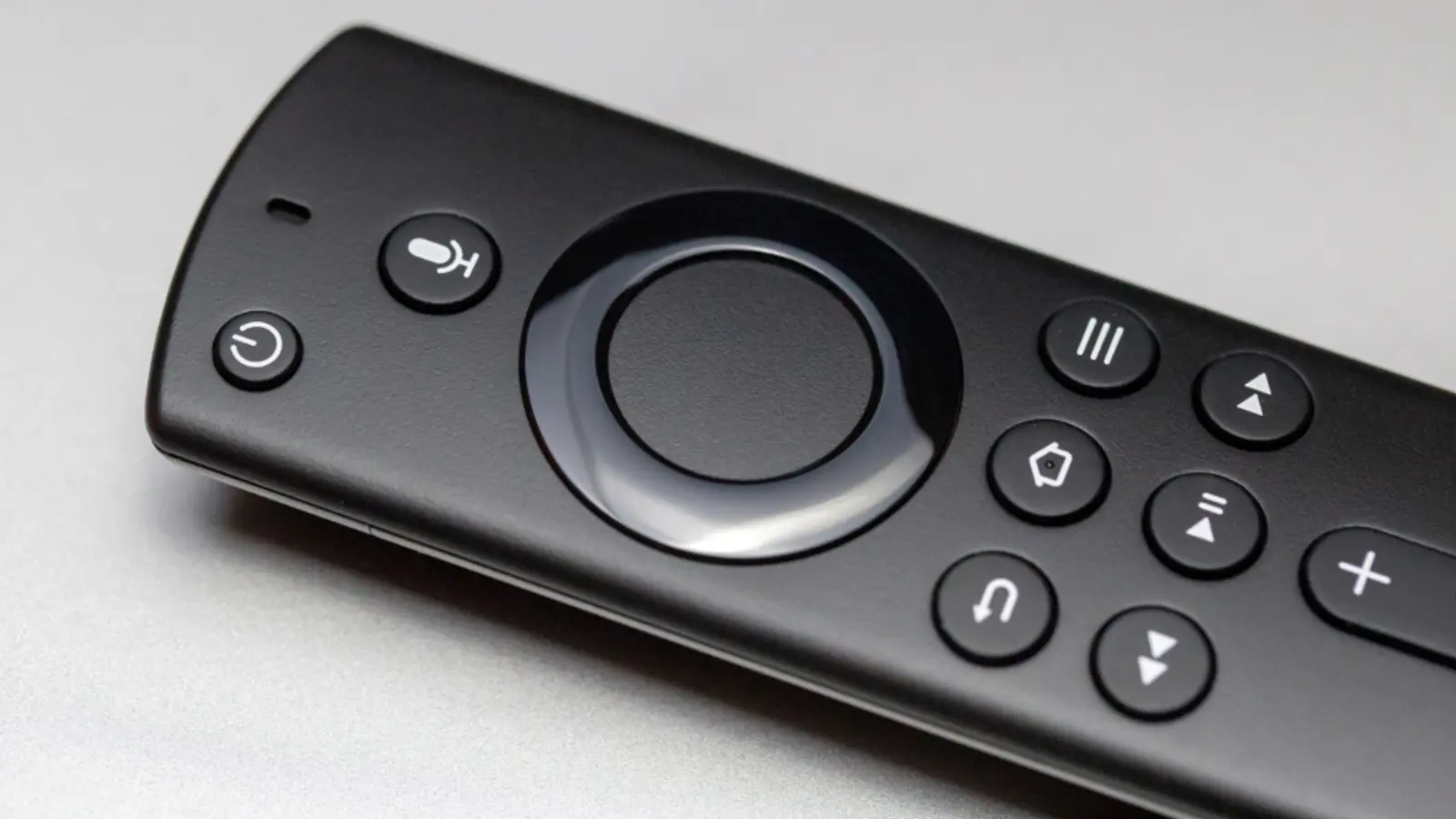
- El mando no responde: cambia las pilas y mantén pulsado el botón de inicio unos diez segundos para emparejarlo de nuevo.
- Va lento: desinstala apps que no uses y reinícialo desde Ajustes una vez a la semana.
- Imagen que se corta: casi siempre es el wifi. Lo vemos en el IPTV no funciona.
Si quieres usarlo para listas IPTV, la guía completa está en IPTV en Fire TV Stick. Más aparatos en Guías por dispositivo.
Preguntas frecuentes
- ¿El Fire TV Stick necesita Amazon Prime?
- No. Solo necesitas una cuenta de Amazon, que es gratis. Prime te da acceso a Prime Video, pero el resto de apps funcionan sin él.
- ¿El Fire TV Stick funciona sin internet?
- Prácticamente no. Sin internet no puede abrir las apps de streaming ni la tienda. Solo podrías ver vídeos guardados en un disco de tu red local con apps como VLC.
- ¿Hay que pagar una cuota por el Fire TV Stick?
- No. Pagas el aparato una vez. Lo que puede tener cuota son las apps que contrates, como Netflix. Hay muchas gratuitas: RTVE Play, Pluto TV, Atresplayer en su versión gratis.
- ¿Sirve para cualquier televisor?
- Sí, si tiene un puerto HDMI libre. Los modelos 4K solo dan 4K en teles 4K; en una tele Full HD funcionan a 1080p.
- ¿Qué es Vega OS en el Fire TV?
- Es el nuevo sistema de Amazon, basado en Linux, que llevan modelos como el Fire TV Stick 4K Select. Solo permite apps de la tienda de Amazon; no admite instalar APK de Android como los modelos con Fire OS.
Escrito por
IPTVTips lo escribe y mantiene un pequeño equipo editorial. Comprobamos cada guía con la documentación oficial de los desarrolladores de apps, los fabricantes de dispositivos y las cadenas, y actualizamos los artículos cuando cambian los menús, los precios o la disponibilidad. Solo tratamos usos legales del IPTV.
Más de IPTVTips

Comentarios
Inicia sesión para hacer una pregunta o contar lo que te ha funcionado.
Inicia sesión para comentarAún no hay comentarios. Si algún paso no te ha funcionado, pregunta sin problema.